JO2FOOD & Services

Manuel d'Utilisation

Système de gestion opérationnelle et de facturation
Application web — Version bêta
v1.0 · Juin 2026

📋 Table des matières

  1. Introduction & Connexion
  2. Les rôles utilisateurs
  3. Guide par rôle
    1. Super Administrateur
    2. Gérant Principal
    3. Responsable de Production
    4. Responsable Achats
    5. Comptable
    6. Magasinier
    7. Responsable de Site
    8. Assistant Production
  4. Modules détaillés
    1. Tableau de bord
    2. Articles
    3. Fournisseurs
    4. Matrice des prix
    5. Packs & Services
    6. Clients
    7. Stocks & Autonomie
    8. Approvisionnement
    9. Saisie POB
    10. Facturation
    11. Utilisateurs
    12. Journal d'audit
  5. Flux de travail principaux
  6. Lexique
1
Introduction & Connexion
Présentation générale et accès à l'application

Qu'est-ce que JO2FOOD & Services ?

JO2FOOD & Services est un système de gestion opérationnelle et de facturation dédié aux sociétés de restauration collective. Il permet de piloter l'ensemble de la chaîne : depuis la gestion des articles et fournisseurs, jusqu'à la facturation des clients en passant par le suivi quotidien des repas (POB), la gestion des stocks et l'approvisionnement.

L'application est accessible depuis un navigateur web moderne (Chrome, Firefox, Edge).
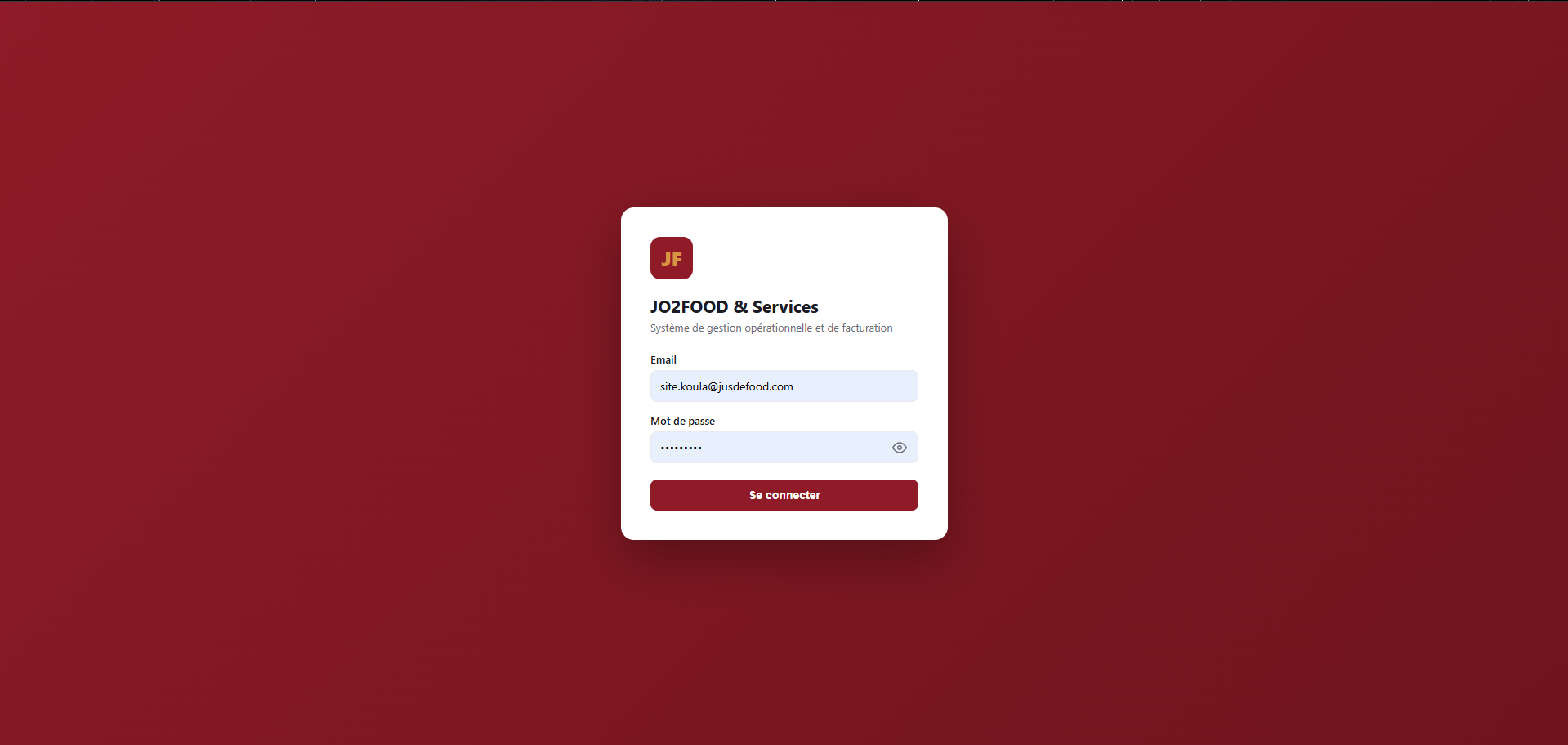
Se connecter à l'application

Ouvrir l'application
Saisir l'adresse de l'application dans la barre d'adresse du navigateur.
Saisir ses identifiants
Entrer l'adresse e-mail et le mot de passe fournis par l'administrateur.
Cliquer sur « Se connecter »
En cas de succès, vous êtes redirigé vers le Tableau de bord. En cas d'erreur, un message s'affiche sous le formulaire.
Capture d'écran — Page de connexion
Fig. 1.1 — Écran de connexion
💡 Pour ajouter une capture : prenez une capture d'écran, enregistrez-la dans le dossier /screenshots/ puis remplacez la balise <div class="placeholder">...</div> par <img src="screenshots/nom-du-fichier.png" />.
ℹ️

Votre session reste active pendant la durée de votre travail. Un clic sur « Déconnexion » en bas du menu latéral fermera la session.

Navigation générale

L'interface est composée de deux zones :
Capture d'écran — Interface principale avec barre latérale
Fig. 1.2 — Vue générale de l'interface
2
Les rôles utilisateurs
Qui peut faire quoi dans JO2FOOD

L'application repose sur un système de contrôle d'accès par rôle (RBAC). Chaque utilisateur possède un rôle unique qui détermine les modules visibles et les actions autorisées.

Super Administrateur
SUPER_ADMIN
Accès total. Crée et gère les utilisateurs, attribue les rôles et les permissions.
Gérant Principal
GERANT_PRINCIPAL
Supervision complète de toutes les opérations de l'entreprise.
Responsable de Production
RESPONSABLE_PRODUCTION
Gère le catalogue articles, les fournisseurs, les stocks et la saisie POB.
Responsable Achats
RESPONSABLE_ACHATS
Pilote les commandes fournisseurs, la matrice des prix et les réceptions.
Comptable
COMPTABLE
Valide les POB, gère la facturation et les contrats clients.
Magasinier
MAGASINIER
Gère les stocks et l'approvisionnement sur son site d'affectation uniquement.
Responsable de Site
RESPONSABLE_SITE
Supervise les opérations (POB, stocks, commandes) de son site.
Assistant Production
ASSISTANT_PRODUCTION
Consultation en lecture seule des articles, fournisseurs et stocks.
⚠️

Les rôles Magasinier et Responsable de Site sont restreints à un seul site d'affectation. Ils ne voient que les données de leur site.

Matrice des accès par module

Module Super Admin Gérant Resp. Prod. Resp. Achats Comptable Magasinier Resp. Site Asst. Prod.
Tableau de bord CompletComplet CompletComplet CompletComplet CompletLecture
Articles Complet Complet Lecture
Fournisseurs Complet CompletComplet Lecture
Matrice des prix Complet CompletComplet
Packs & Services Complet Complet
Clients Complet CompletSite seul
Stocks & Autonomie Complet CompletComplet Site seul Site seul
Approvisionnement Complet Complet Site seul Site seul
Saisie POB Complet Complet ValidationSite seul Site seul
Facturation Complet Complet
Utilisateurs Complet
Journal d'audit LectureLecture Lecture Lecture
3
Guide par rôle
Parcours et tâches clés pour chaque profil utilisateur
🔐
Super Administrateur
Gestion des accès et des utilisateurs

Le Super Administrateur est le gardien du système. Il ne gère pas les opérations métier mais administre les comptes utilisateurs et leurs droits.
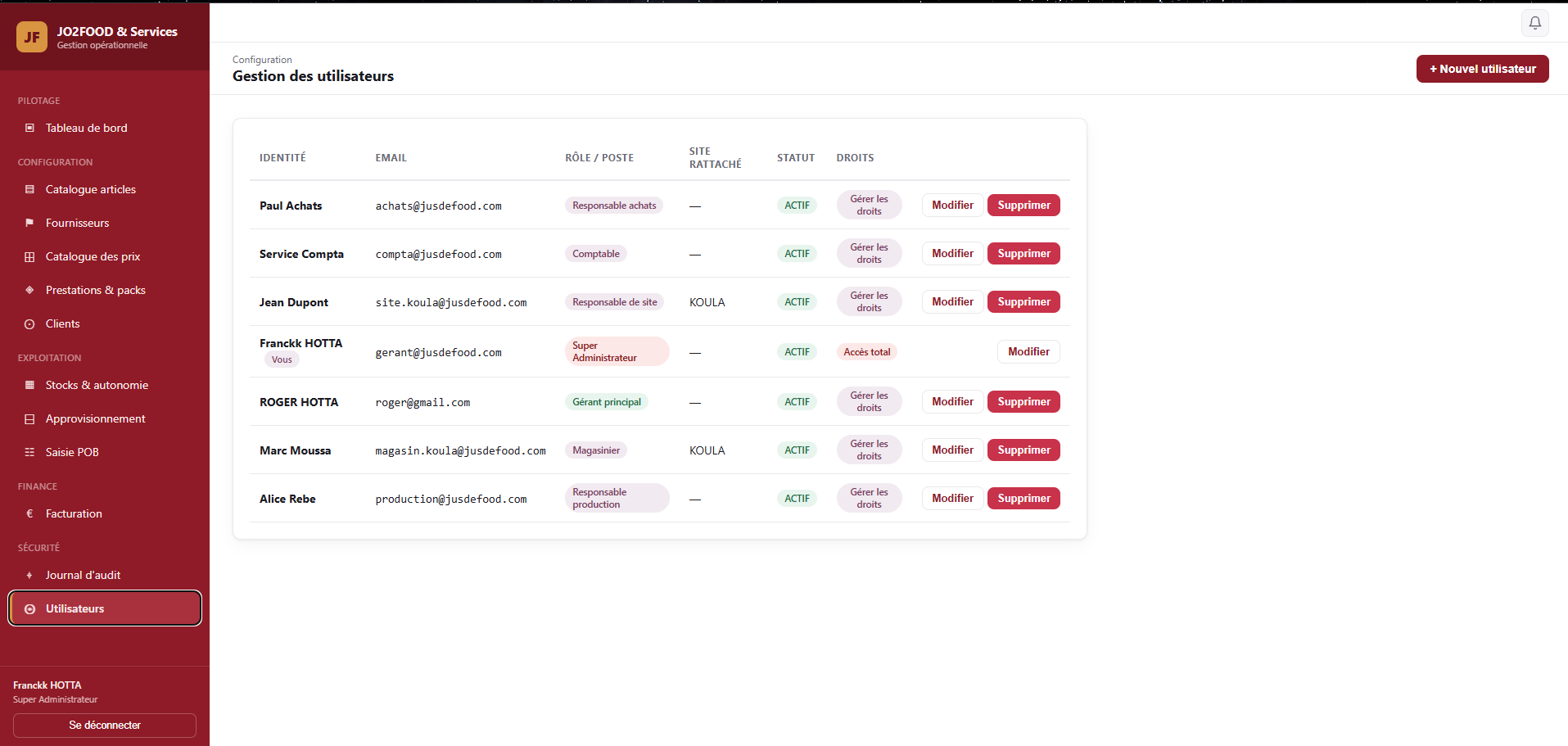
Créer un nouvel utilisateur

Aller dans « Utilisateurs » (menu Sécurité)
Cliquer sur « + Nouvel utilisateur »
Remplir le formulaire
Nom, e-mail, mot de passe, rôle. Pour les rôles Magasinier ou Responsable de Site, sélectionner également le site d'affectation.
Configurer les permissions granulaires (optionnel)
Il est possible de restreindre ou d'élargir l'accès à certains modules en dehors des permissions par défaut du rôle.
Sauvegarder
Capture d'écran — Page Utilisateurs (liste + formulaire de création)
Fig. 3.1 — Module Utilisateurs
🚫

Seul le Super Administrateur peut accéder au module Utilisateurs. Ce menu n'apparaît pas pour les autres rôles.

👔
Gérant Principal
Supervision complète de toutes les opérations

Le Gérant Principal a accès à l'intégralité des modules. Son rôle est de superviser, valider et piloter les indicateurs de performance de l'entreprise.

Tâches principales

  • Consulter le tableau de bord pour les KPI et alertes stocks
  • Valider ou rejeter les POB en attente
  • Générer et valider les factures clients
  • Superviser les commandes fournisseurs
  • Consulter le journal d'audit pour tracer les actions
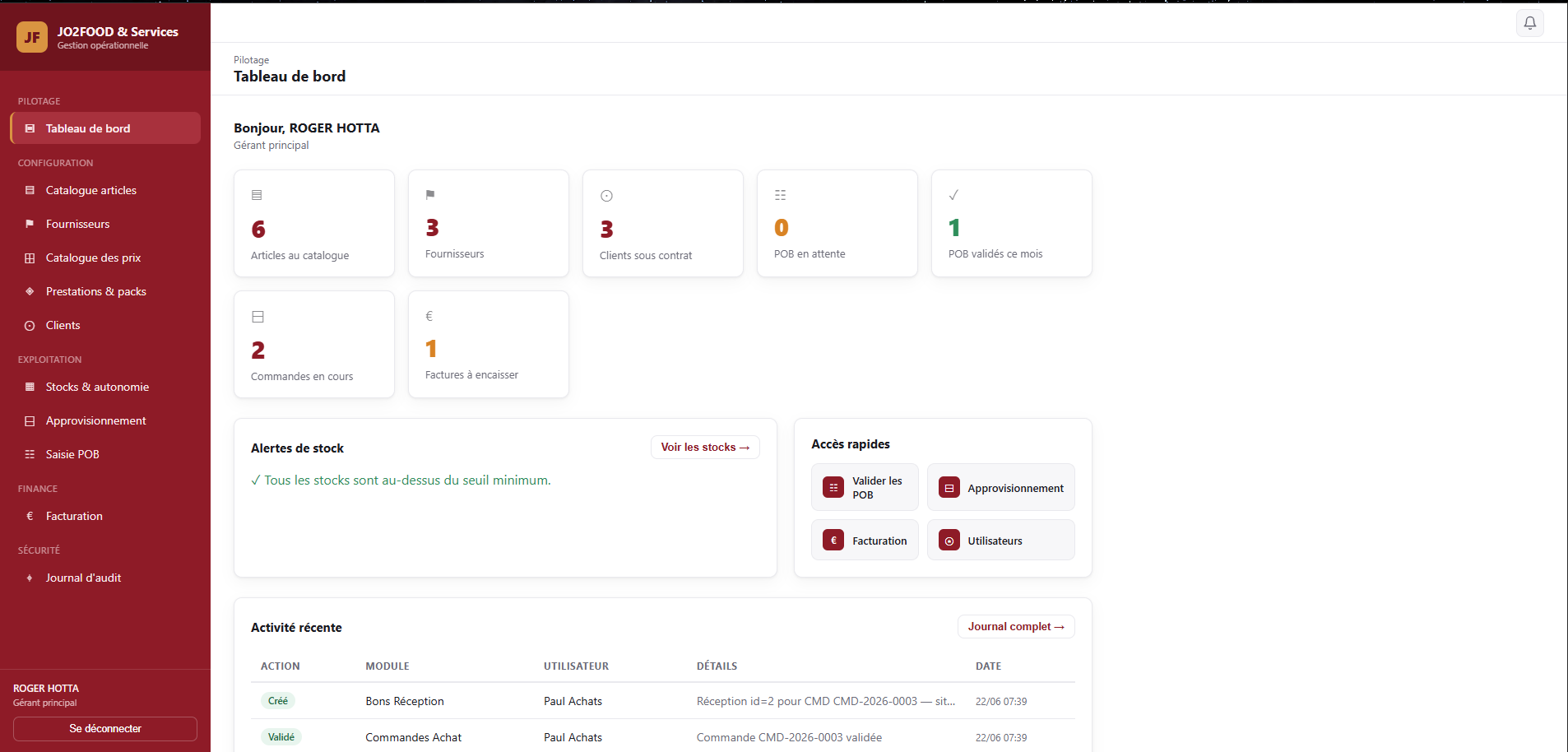
Capture d'écran — Tableau de bord vu par le Gérant Principal
Fig. 3.2 — Tableau de bord du Gérant Principal

Grâce aux cartes KPI cliquables du tableau de bord, le gérant peut naviguer directement vers les alertes stocks critiques ou les factures en attente.

🏭
Responsable de Production
Catalogue, fournisseurs, stocks et POB

Le Responsable de Production configure le référentiel métier et assure le suivi quotidien des repas servis.
Routine quotidienne

Vérifier les alertes stocks sur le tableau de bord
Saisir le POB du jour
Aller dans « Saisie POB », sélectionner la date et le site, entrer les comptages (internes, externes, visiteurs) par repas et soumettre.
Mettre à jour les articles si nécessaire
Créer ou modifier les articles dans le catalogue.

Gérer les articles

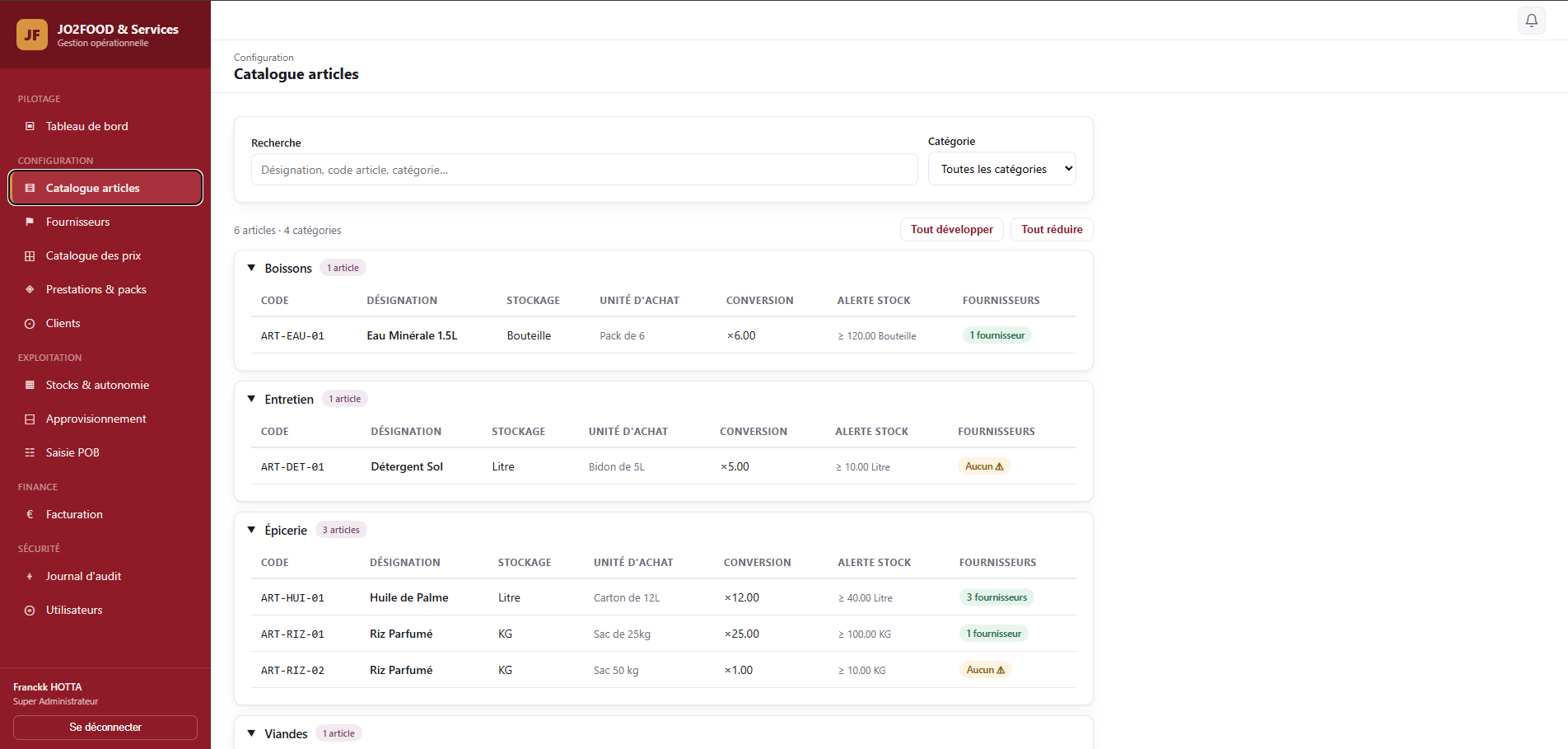
Aller dans « Articles » (menu Configuration)
Cliquer sur « + Nouvel article »
Renseigner les informations : nom, catégorie, unité de stock, unité d'achat, facteur de conversion, seuil d'alerte
Associer les fournisseurs habituels à l'article
Capture d'écran — Page Articles
Fig. 3.3 — Module Articles
🛒
Responsable Achats
Commandes, matrice des prix et réceptions

Le Responsable Achats pilote les relations fournisseurs et la chaîne d'approvisionnement.
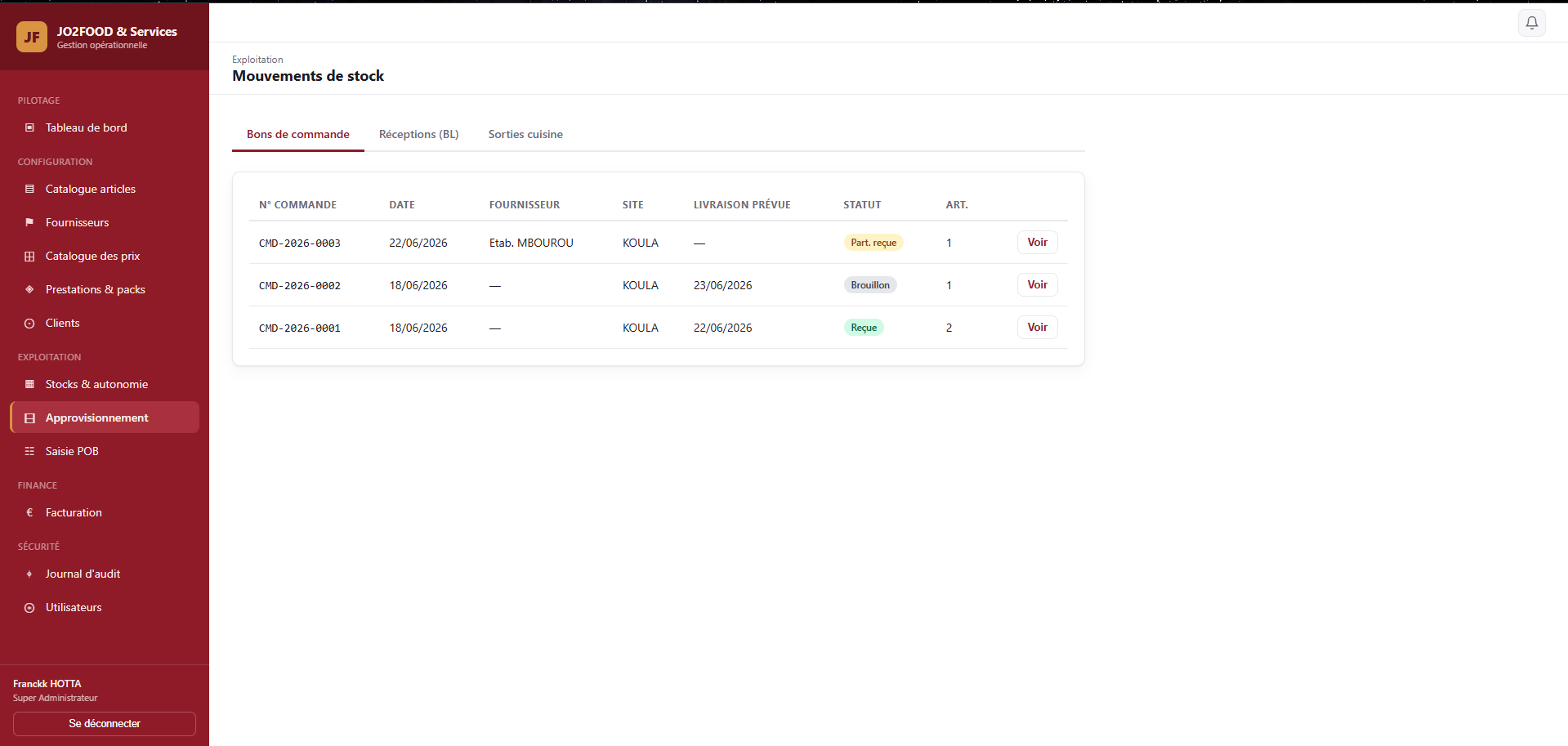
Créer un bon de commande

Aller dans « Approvisionnement » → onglet « Bons de commande »
Cliquer sur « + Nouvelle commande »
Sélectionner le fournisseur et la date de livraison souhaitée
Ajouter les lignes d'articles avec les quantités
Les prix sont proposés automatiquement depuis la matrice des prix si une entrée existe.
Valider et envoyer la commande
Capture d'écran — Page Approvisionnement (bons de commande)
Fig. 3.4 — Module Approvisionnement

Gérer la matrice des prix

La matrice des prix définit le tarif d'achat de chaque article chez chaque fournisseur avec un niveau de priorité (fournisseur principal vs alternatif). Elle est utilisée pour les suggestions automatiques lors des commandes.

💰
Comptable
Facturation, validation POB et contrats

Le Comptable valide les données opérationnelles et génère les factures clients.
Cycle de facturation mensuel

POB validés
Génération facture
Brouillon
Validée
Envoyée
Payée
Valider les POB en attente
Aller dans « Saisie POB », filtrer par statut « En attente » et valider les entrées correctes (ou rejeter si anomalie).
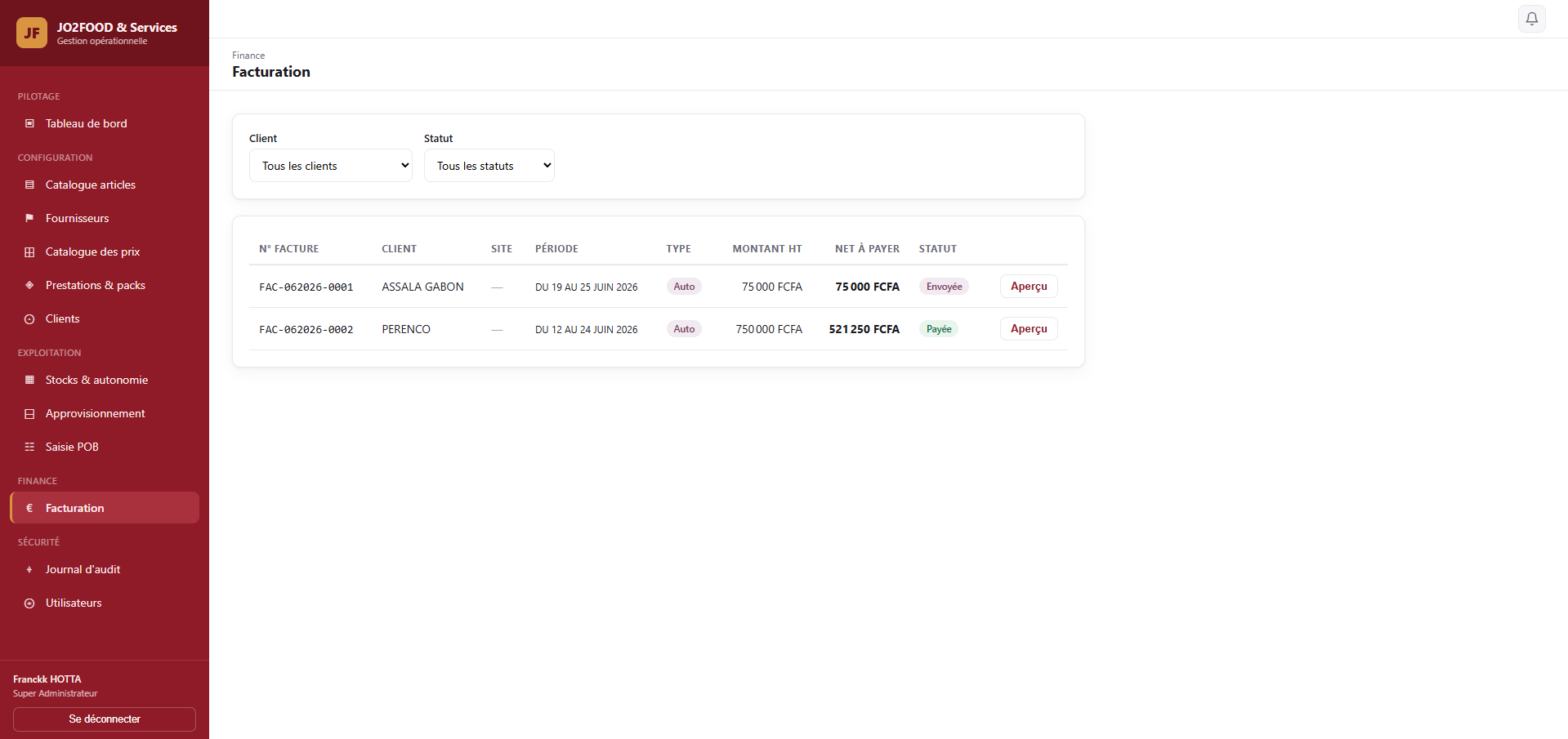
Générer une facture automatique
Aller dans « Facturation », cliquer sur « + Nouvelle facture », choisir le client et la période. La facture est calculée à partir des POB validés et du contrat du client.
Vérifier et valider la facture
Exporter en PDF et envoyer au client
Capture d'écran — Page Facturation
Fig. 3.5 — Module Facturation
📦
Magasinier
Stocks et approvisionnement — limité à son site

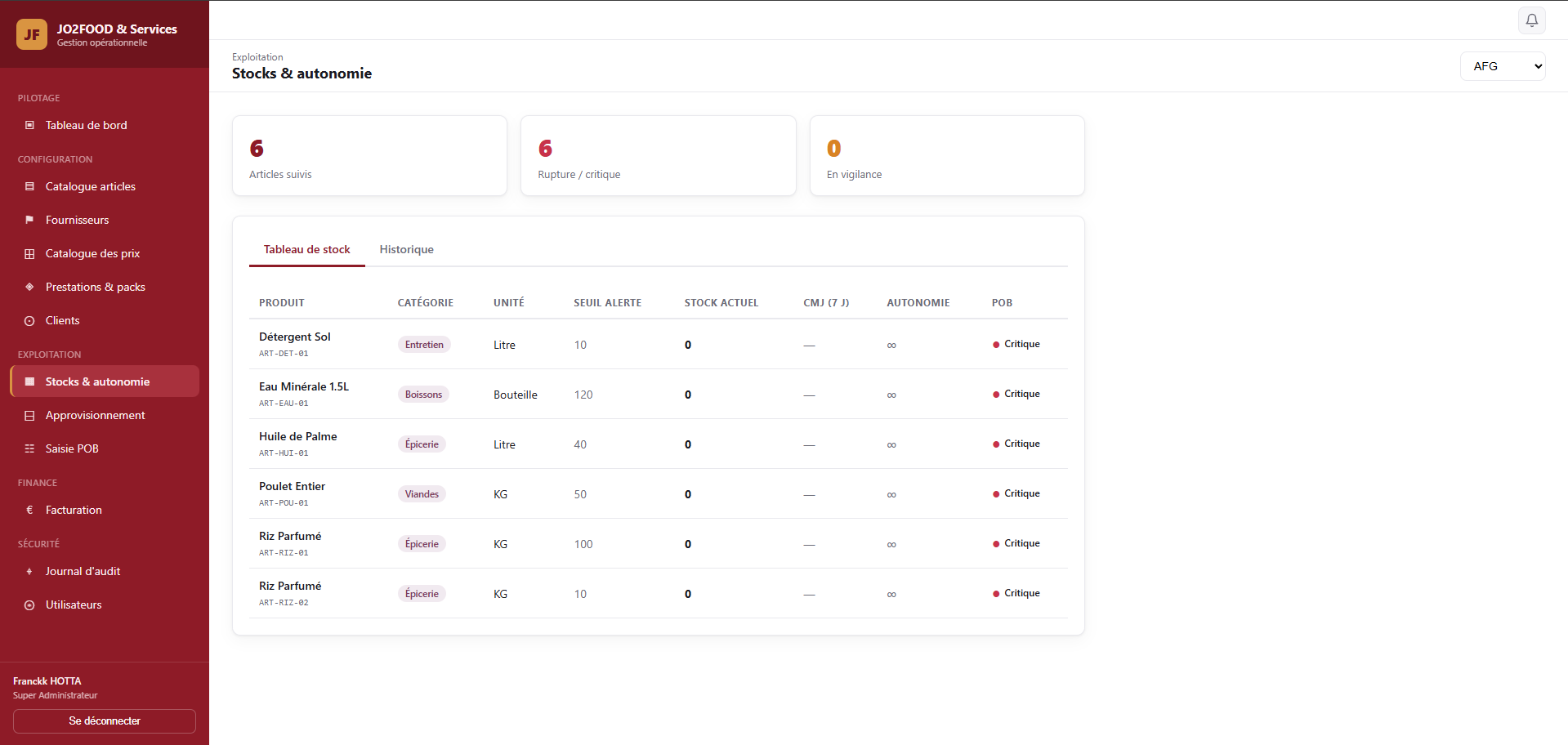
Le Magasinier gère physiquement le dépôt de son site : réceptions de marchandises, sorties cuisine et suivi des niveaux de stock.

⚠️

Le Magasinier ne voit et ne modifie que les données de son site d'affectation. Il ne peut pas consulter les données des autres sites.
Enregistrer une réception de marchandises

Aller dans « Approvisionnement » → onglet « Réceptions »
Sélectionner le bon de commande associé à la livraison
Saisir les quantités réellement reçues (peuvent différer du bon de commande)
Valider : le stock est automatiquement mis à jour

Enregistrer une sortie cuisine

Aller dans « Approvisionnement » → onglet « Bons de sortie »
Créer un bon de sortie, ajouter les articles et quantités sorties
Valider : le stock est diminué en conséquence
Capture d'écran — Stocks & Autonomie (vue Magasinier)
Fig. 3.6 — Module Stocks vu par le Magasinier
🏗️
Responsable de Site
Pilotage opérationnel du site

Le Responsable de Site supervise l'ensemble des opérations de son site : repas servis, stocks, commandes.
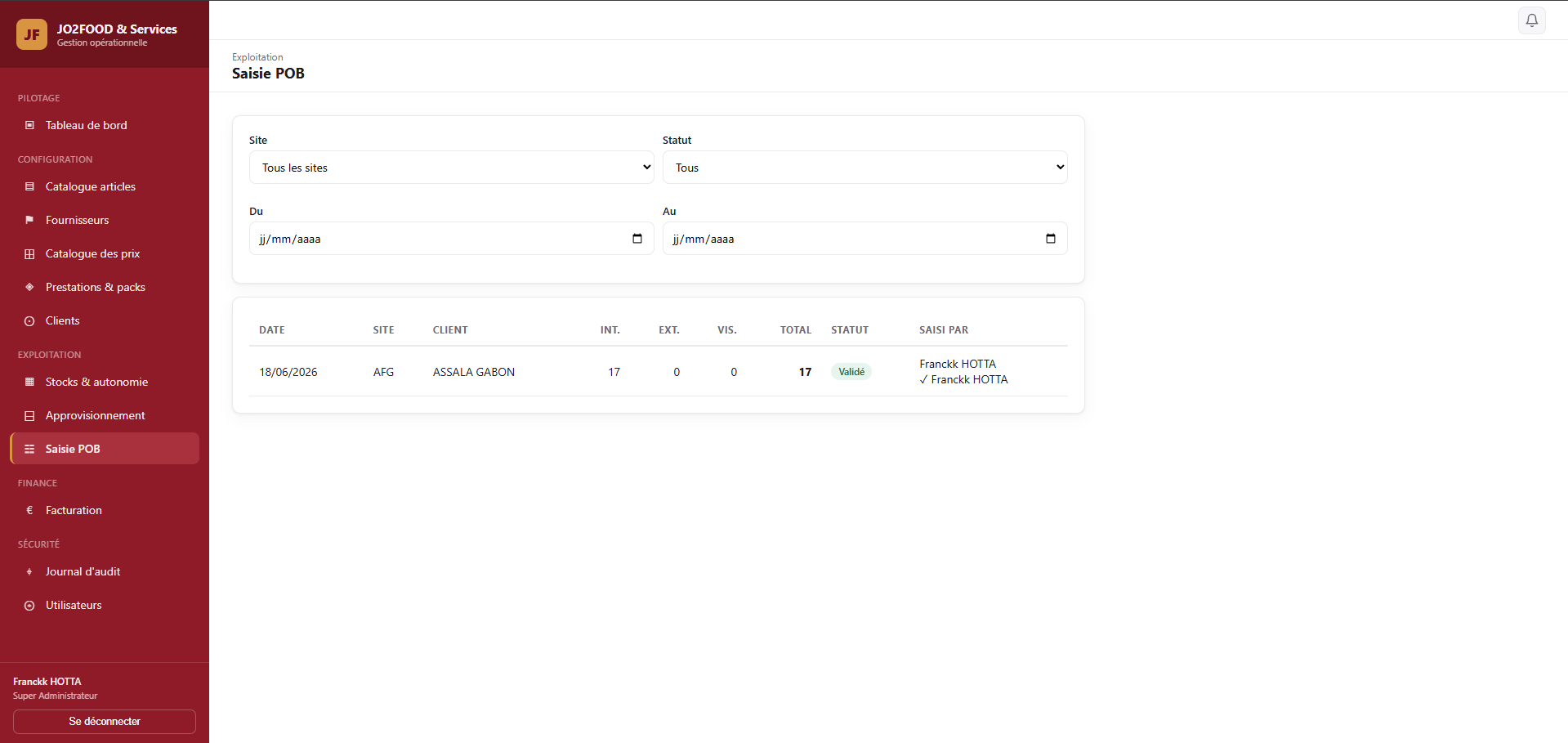
Saisir les données POB quotidiennes

Aller dans « Saisie POB »
Sélectionner la date du jour (son site est automatiquement pré-sélectionné)
Entrer les comptages pour chaque type de repas (petit-déjeuner, déjeuner, dîner…)
Distinguer internes, externes et visiteurs selon le formulaire.
Soumettre pour validation par le Comptable ou le Gérant
Capture d'écran — Saisie POB
Fig. 3.7 — Module Saisie POB
👁️
Assistant Production
Consultation en lecture seule

L'Assistant Production peut consulter le catalogue (articles, fournisseurs, stocks) mais ne peut créer, modifier ou supprimer aucune donnée.

ℹ️

Les boutons « Créer », « Modifier » et « Supprimer » n'apparaissent pas pour ce rôle. L'accès est strictement en lecture.

Ce que peut faire l'Assistant Production

  • Consulter la liste des articles et leurs détails
  • Consulter la liste des fournisseurs
  • Visualiser les niveaux de stock (lecture seule)
  • Consulter le tableau de bord (KPIs et alertes)
4
Modules détaillés
Description complète de chaque écran de l'application

📊 Tableau de bord

Accessible à tous les rôles, le tableau de bord est la page d'accueil après la connexion. Il affiche :

Capture d'écran — Tableau de bord complet
Fig. 4.1 — Tableau de bord

📦 Articles

Le catalogue d'articles contient tous les produits gérés en stock. Chaque article possède :

Capture d'écran — Liste des articles
Fig. 4.2 — Module Articles

🏢 Fournisseurs

Répertoire des fournisseurs de l'entreprise. Pour chaque fournisseur :
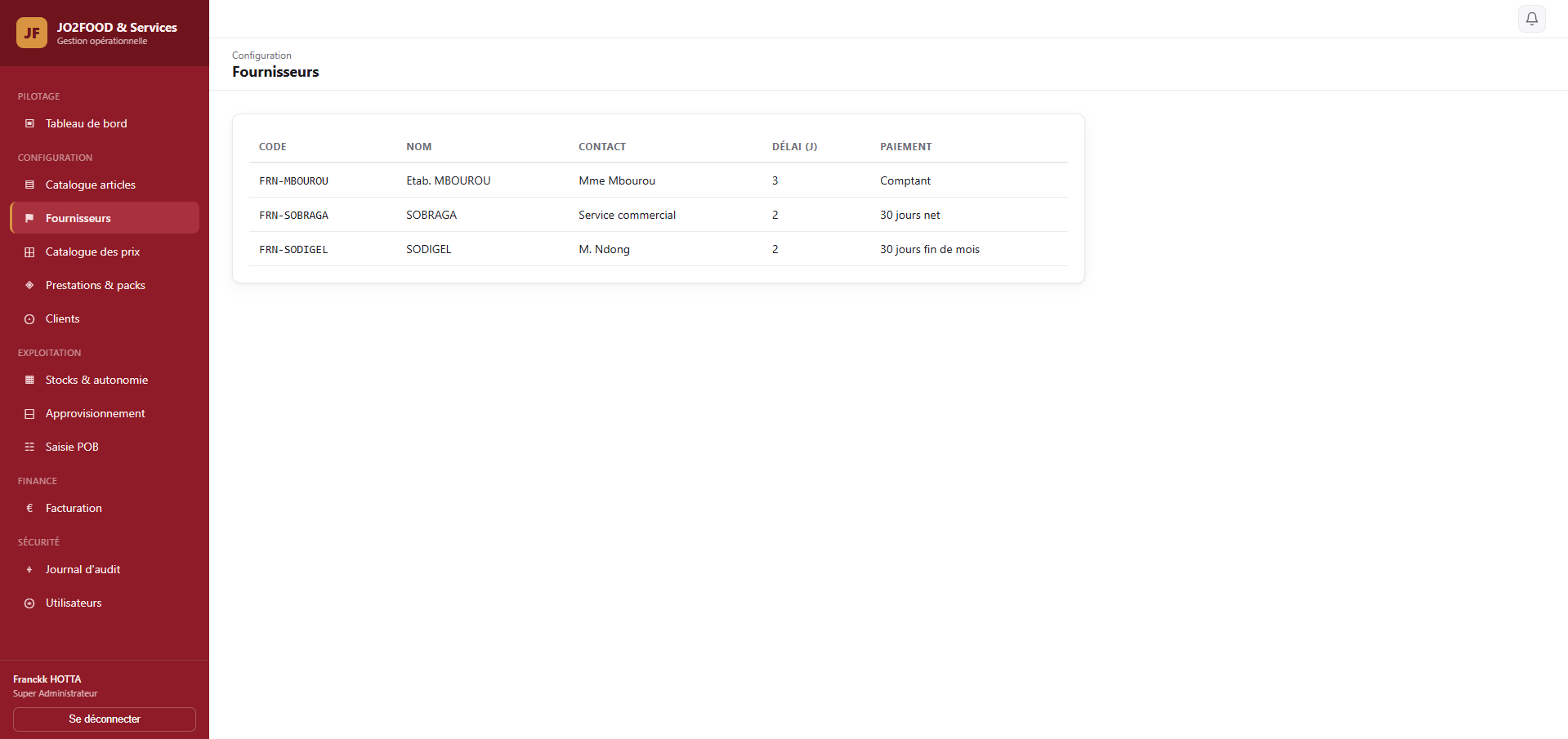
Capture d'écran — Liste des fournisseurs
Fig. 4.3 — Module Fournisseurs

💲 Matrice des prix d'achat

La matrice croise les articles avec les fournisseurs pour définir les prix d'achat négociés. Chaque ligne précise :

La matrice est utilisée pour pré-remplir les prix lors de la création de bons de commande.
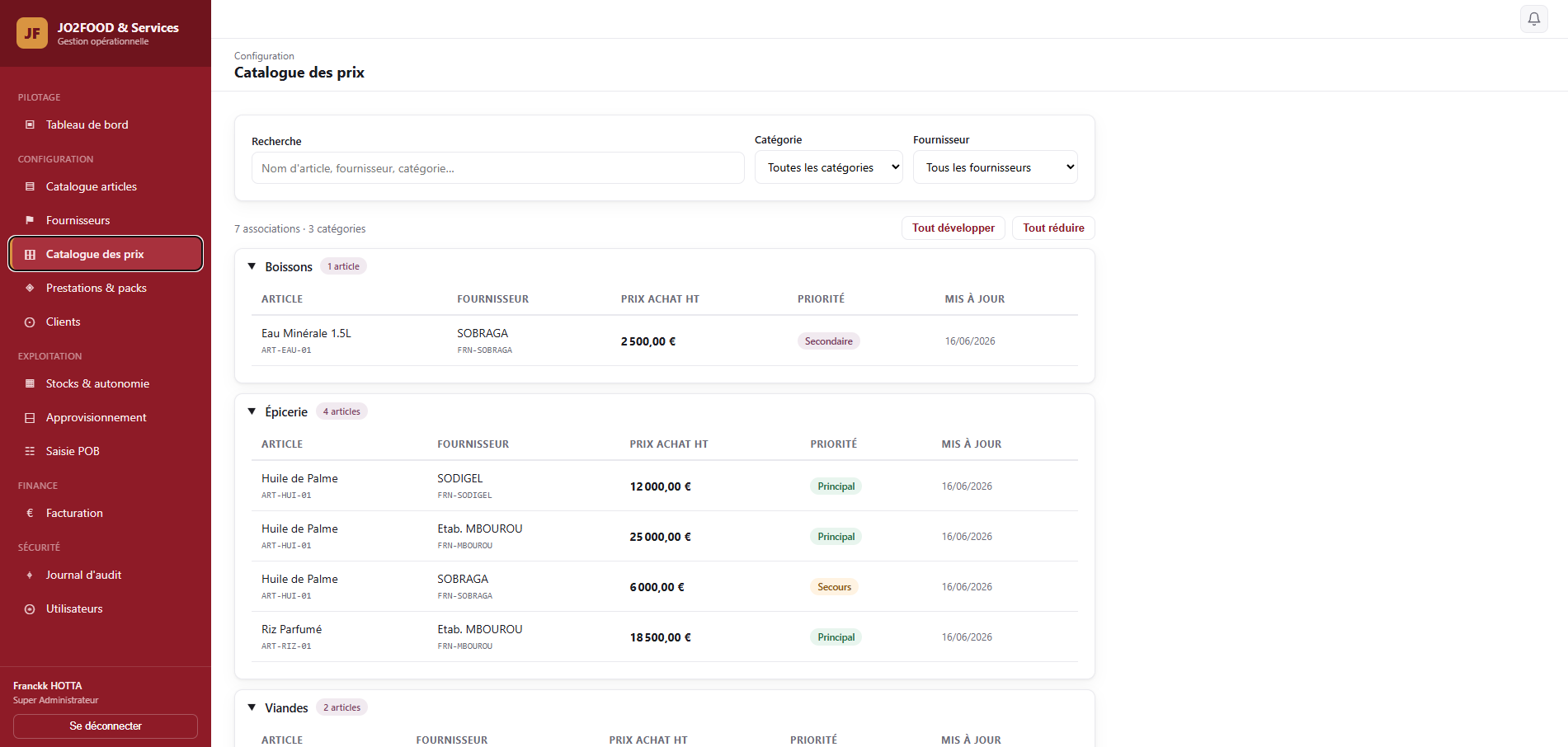
Capture d'écran — Matrice des prix
Fig. 4.4 — Matrice des prix d'achat

🎁 Packs & Services

Ce module gère les prestations vendues aux clients. Il comprend deux parties :
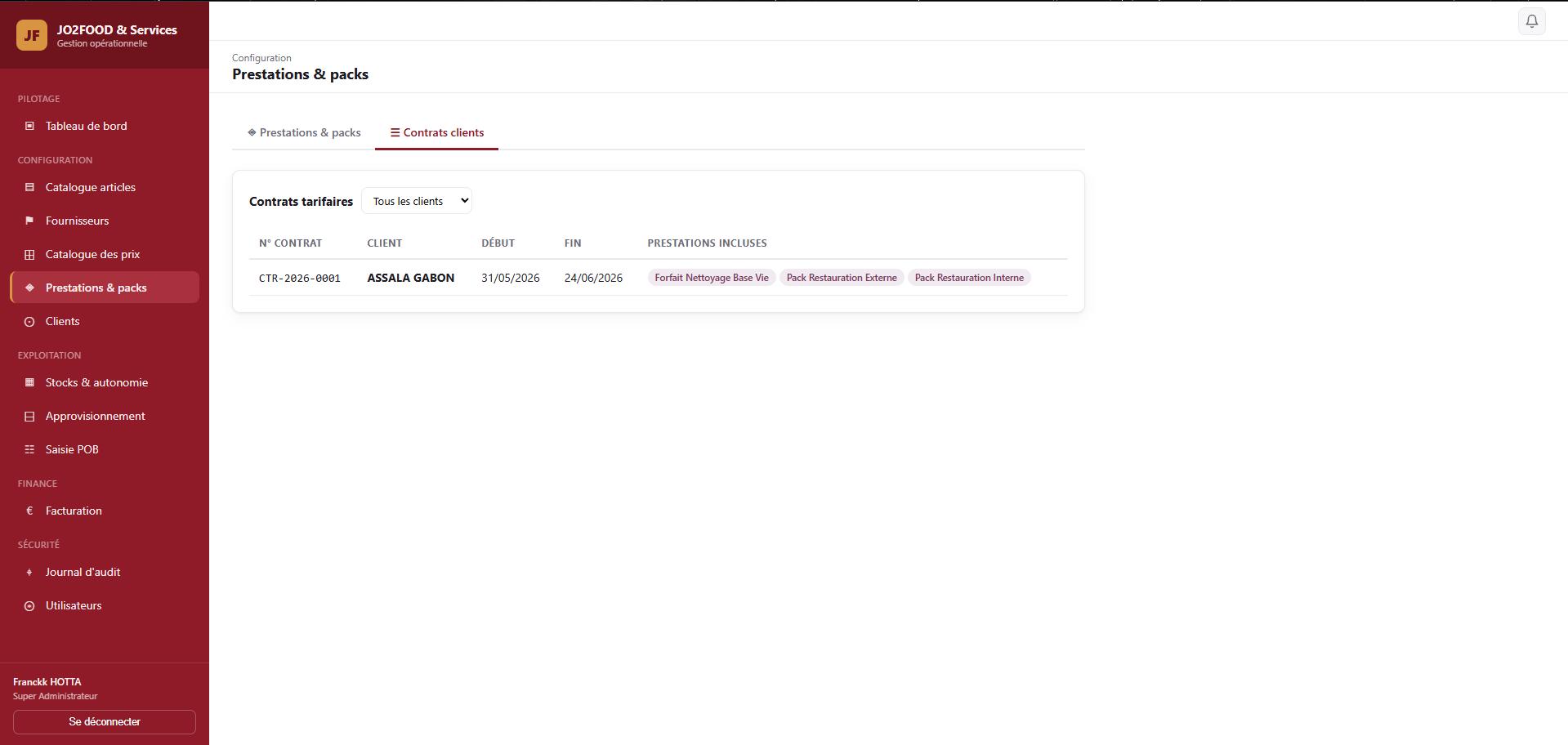
Capture d'écran — Packs & Contrats
Fig. 4.5 — Module Packs & Services

👥 Clients

Gestion des entreprises clientes. Chaque fiche client contient :
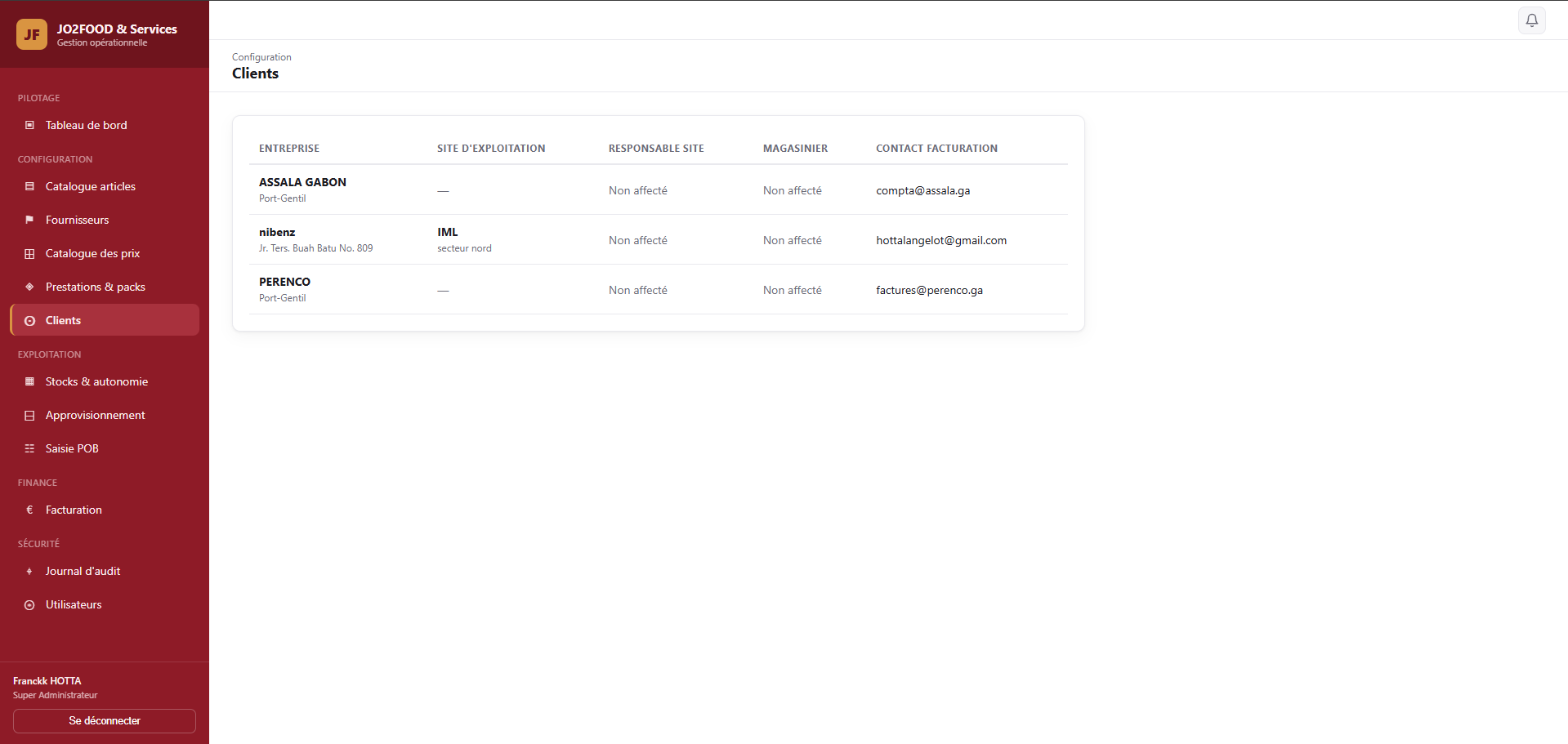
Capture d'écran — Fiche client
Fig. 4.6 — Module Clients

🏪 Stocks & Autonomie

Vue consolidée des niveaux de stock par site. Pour chaque article :

Capture d'écran — Stocks & Autonomie
Fig. 4.7 — Module Stocks & Autonomie

🚚 Approvisionnement

Ce module regroupe trois onglets :

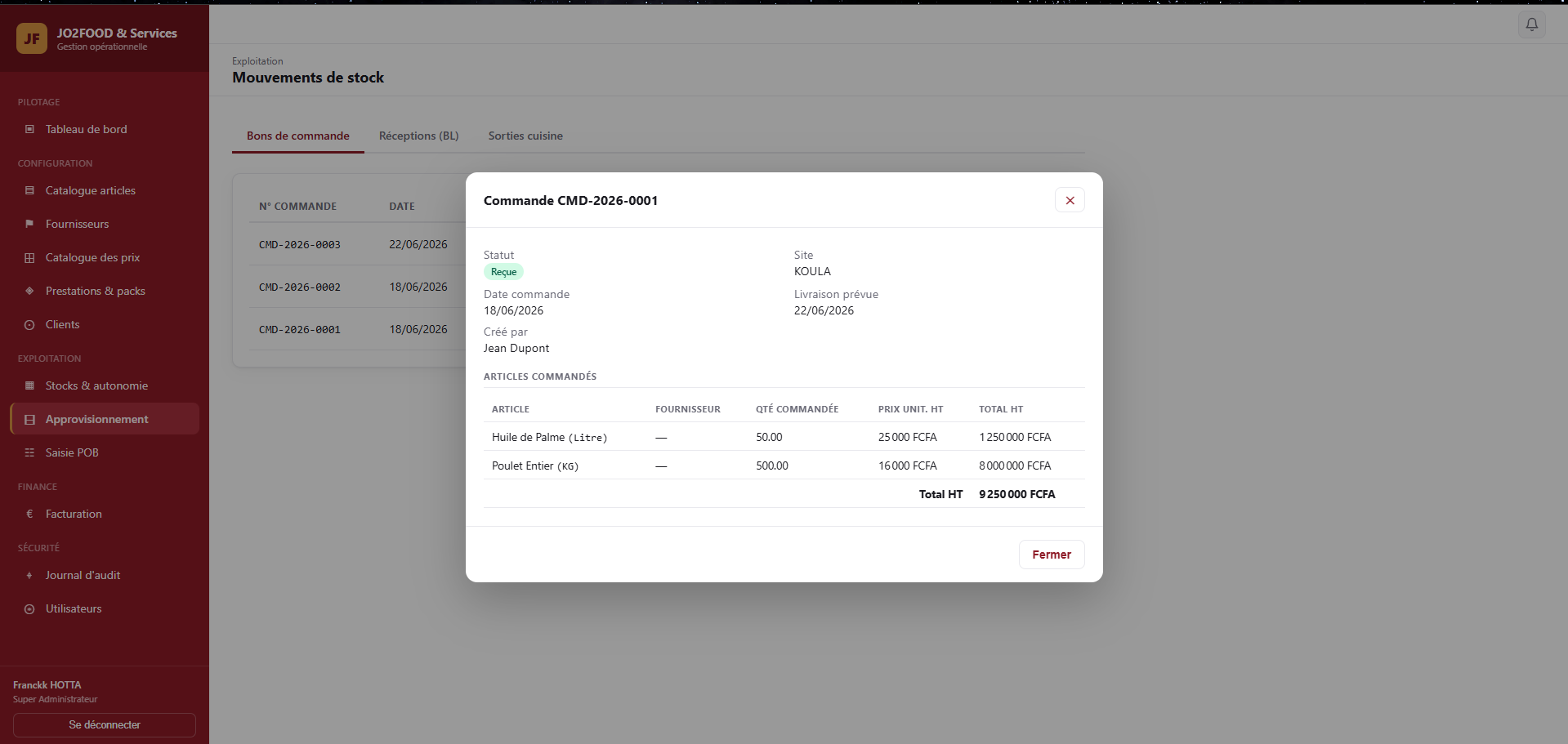
Capture d'écran — Bons de commande
Fig. 4.8 — Module Approvisionnement (Bons de commande)
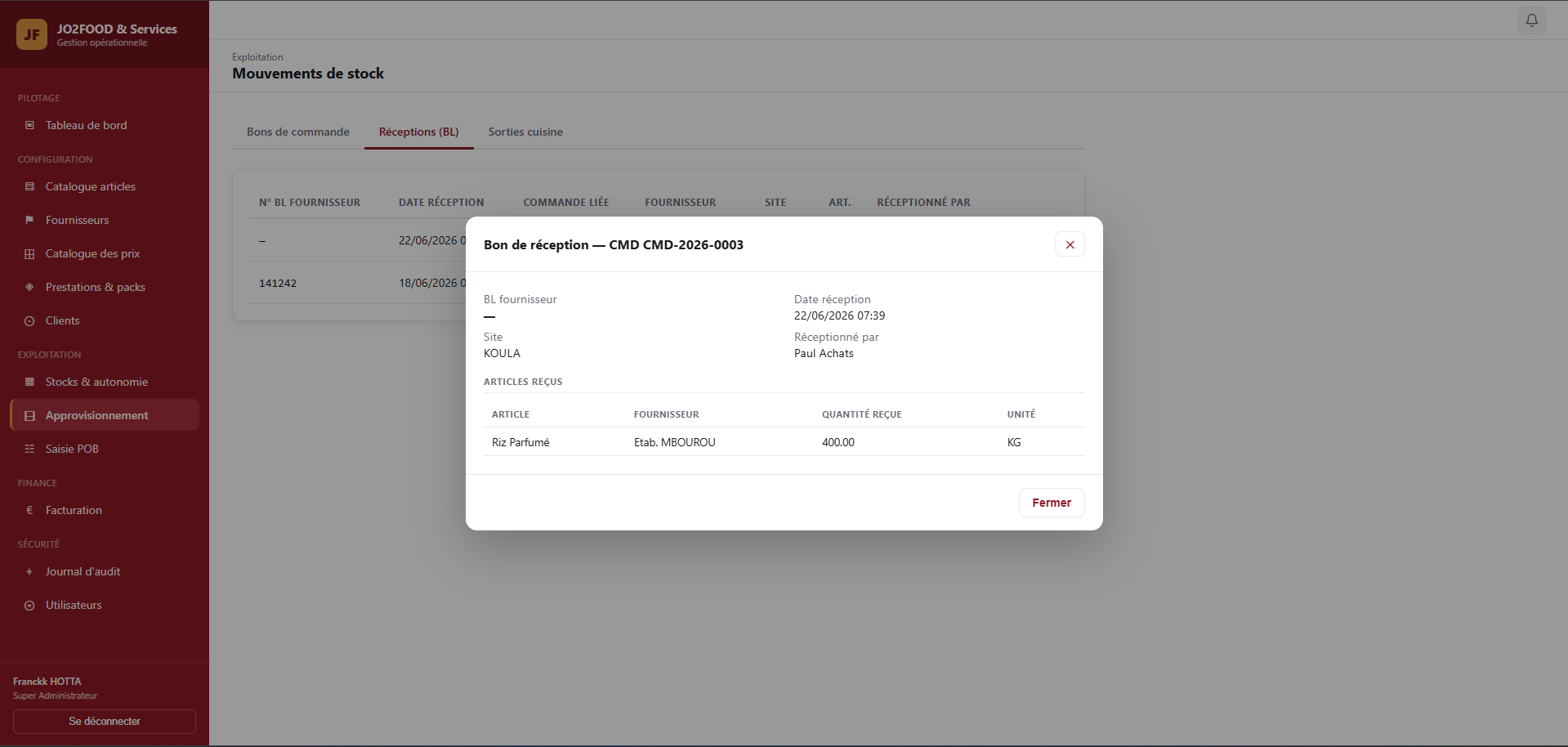
Capture d'écran — Réceptions
Fig. 4.9 — Module Approvisionnement (Réceptions)

📋 Saisie POB

Le POB (Présence à Bord) est le comptage quotidien des repas servis. Le workflow est :

Saisie
En attente
Validé
/
Rejeté

Pour chaque jour et chaque site, on saisit :
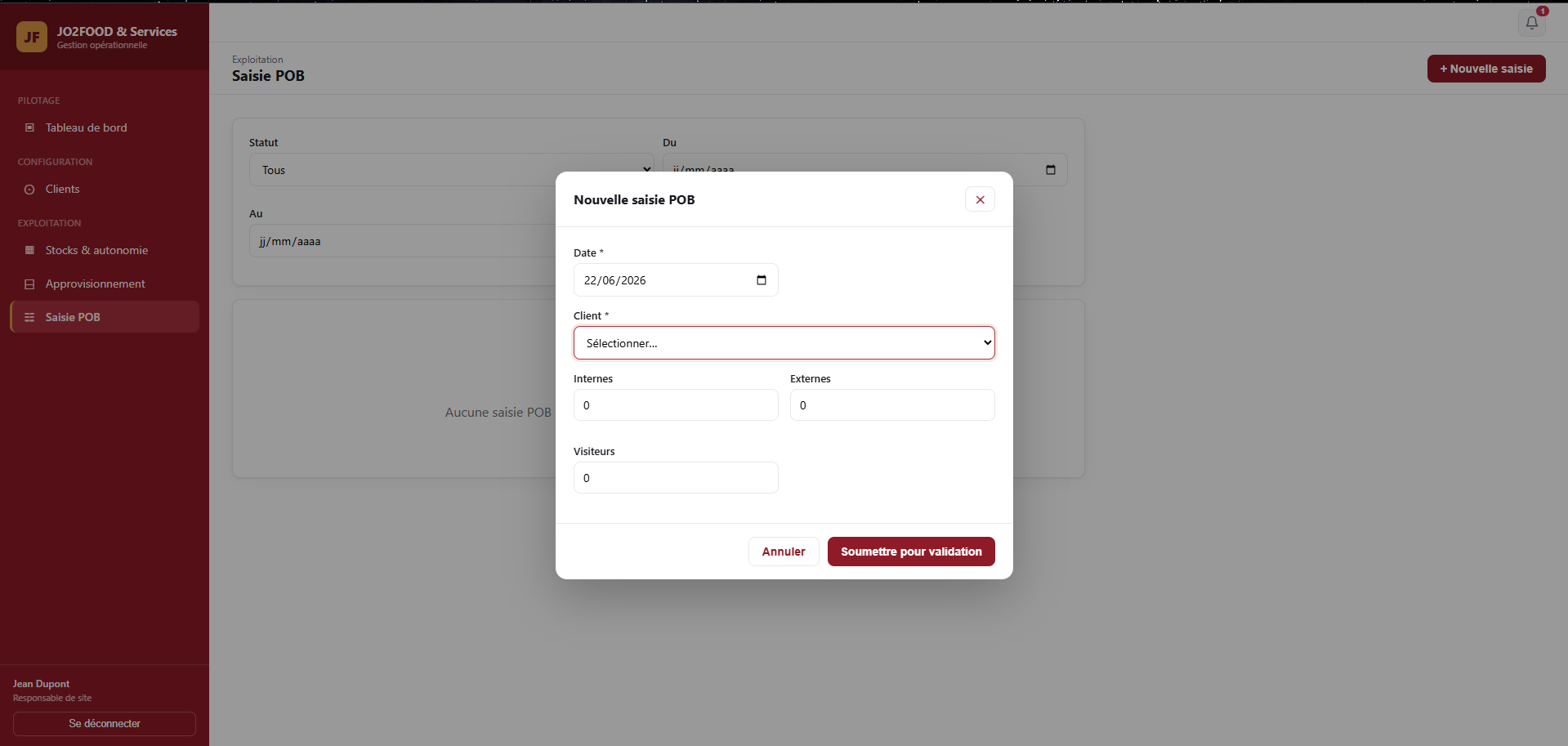
Capture d'écran — Formulaire de saisie POB
Fig. 4.10 — Module Saisie POB

🧾 Facturation

Génération et gestion des factures clients. Deux modes de création :

Statuts d'une facture :

Brouillon
Validée
Envoyée
Payée
/
Annulée

Chaque facture peut être exportée en PDF avec le logo de l'entreprise, les coordonnées bancaires et le numéro fiscal.
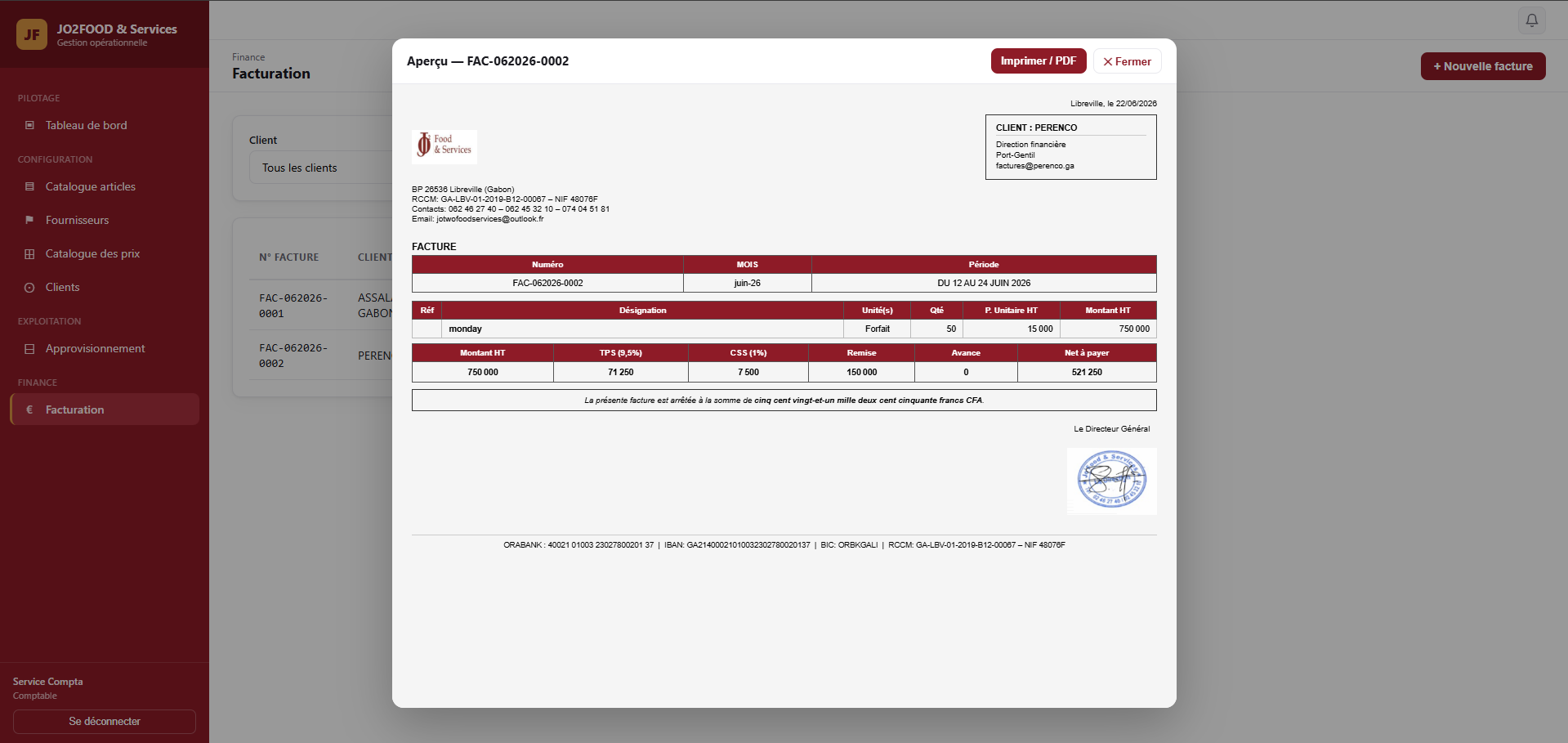
Capture d'écran — Liste des factures
Fig. 4.11 — Module Facturation (liste)
Capture d'écran — Détail d'une facture
Fig. 4.12 — Module Facturation (détail)

👤 Utilisateurs

Visible uniquement par le Super Administrateur. Permet de :

Capture d'écran — Gestion des utilisateurs
Fig. 4.13 — Module Utilisateurs

📜 Journal d'audit

Registre immuable de toutes les actions effectuées dans le système. Chaque entrée indique :

🔒

Le journal d'audit est en lecture seule pour tous les rôles. Aucune modification ou suppression n'est possible.
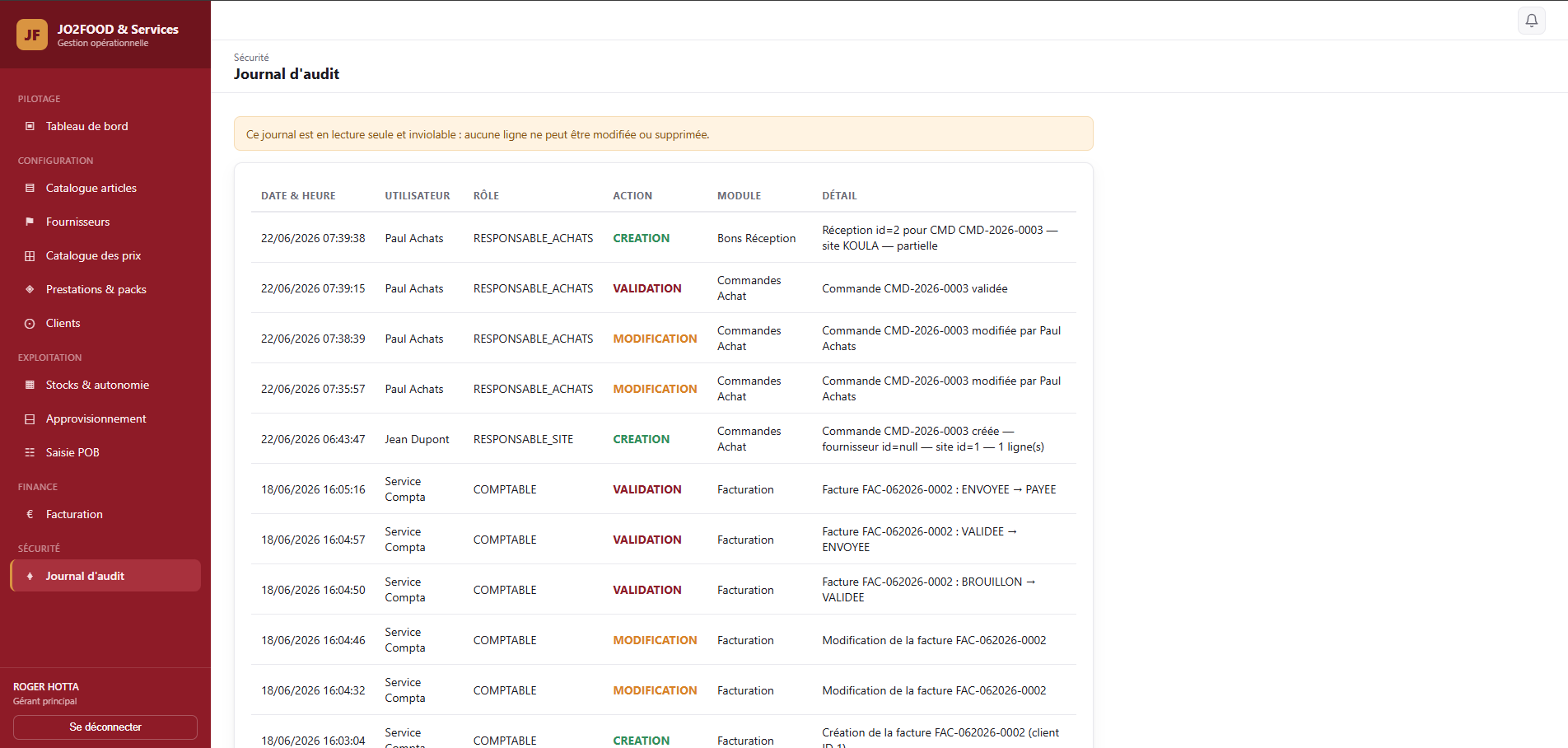
Capture d'écran — Journal d'audit
Fig. 4.14 — Journal d'audit
5
Flux de travail principaux
Les processus clés de bout en bout

Flux opérationnel quotidien

Ce flux se répète chaque jour ouvré :

Matin — Resp. de Site / Resp. Production
Vérification des alertes stocks sur le tableau de bord. Si des articles sont en dessous du seuil, déclencher une commande fournisseur.
Journée — Magasinier
Enregistrement des réceptions (livraisons fournisseurs) et des bons de sortie (articles remis en cuisine).
Soir — Resp. de Site
Saisie du POB du jour (comptage des repas servis) et soumission pour validation.
Validation — Comptable ou Gérant
Validation (ou rejet) des POB en attente. Les POB validés alimenteront la facturation.

Flux de facturation mensuel

Fin de mois — Vérifier que tous les POB du mois sont validés
Comptable : générer les factures automatiques par client
Dans « Facturation » → « + Nouvelle facture » → sélectionner le client et la période → laisser le système calculer les montants à partir des POB et du contrat.
Vérifier les montants, ajuster si nécessaire (mode manuel)
Valider la facture (statut → Validée)
Exporter en PDF et envoyer au client
Après encaissement : marquer la facture comme « Payée »

Flux d'approvisionnement

Resp. Achats : créer un bon de commande fournisseur
Sélectionner le fournisseur, les articles et les quantités. Prix suggérés par la matrice des prix.
Envoi de la commande au fournisseur (statut → Envoyée)
À la réception : Magasinier enregistre le bon de réception
Les quantités reçues sont confirmées. Le stock est automatiquement mis à jour.
La commande passe au statut « Livrée »
6
Lexique
Définition des termes utilisés dans l'application
POB (Présence à Bord)
Comptage quotidien du nombre de repas servis, ventilé par type (interne, externe, visiteur) et par moment de la journée. Sert de base au calcul des factures.
Autonomie (jours d'autonomie)
Nombre de jours pendant lesquels le stock actuel permettra de satisfaire les besoins, sans nouveau réapprovisionnement. Calculé automatiquement à partir du stock et de la consommation moyenne.
Matrice des prix d'achat
Tableau croisé définissant le prix négocié pour chaque article chez chaque fournisseur, avec un niveau de priorité (fournisseur principal vs alternatif).
Pack / Prestation
Service standardisé proposé aux clients (ex : « Repas 3 plats »). Un pack peut avoir un tarif fixe ou variable selon le nombre de convives.
Contrat
Accord commercial entre JO2FOOD et un client, associant un pack à un tarif spécifique pour une durée donnée.
Bon de commande
Document interne déclenchant une commande auprès d'un fournisseur. Il liste les articles et les quantités commandées.
Bon de réception
Document enregistrant les marchandises physiquement reçues d'un fournisseur. Déclenche la mise à jour du stock.
Bon de sortie cuisine
Document enregistrant le transfert d'articles du stock vers la cuisine. Diminue le stock en conséquence.
FCFA
Franc CFA (Franc de la Communauté Financière Africaine). Monnaie utilisée dans l'application pour tous les montants financiers.
RBAC
Role-Based Access Control (Contrôle d'accès basé sur les rôles). Mécanisme qui détermine ce que chaque utilisateur peut voir et faire selon son rôle.
Journal d'audit
Registre immuable et chronologique de toutes les actions effectuées dans le système, à des fins de traçabilité et de contrôle.
KPI
Key Performance Indicator (Indicateur Clé de Performance). Métriques affichées sur le tableau de bord pour le pilotage de l'activité.

JO2FOOD & Services — Manuel d'Utilisation v1.0 · Juin 2026

Ce document est modifiable directement dans un éditeur de texte ou HTML. Les captures d'écran sont à insérer dans les emplacements prévus.